Kontinuierliche Releases, automatische Tool-Nutzung & eigene MCP-Server
Dieses Product Update fällt bewusst etwas kürzer aus, denn die wichtigste Neuerung ist diesmal keine Funktion, sondern ein Takt: Wir stellen von festen Release-Zyklen auf kontinuierliche Auslieferung um. Dazu kommen drei Änderungen, die du sofort merkst, der Chat wählt Tools und Konnektoren selbst aus, eigene MCP-Server lassen sich anbinden, und Rechte und Rollen greifen feiner.
Warum wir auf kontinuierliche Auslieferung umstellen
Bisher haben wir neue Versionen in einem festen Rhythmus von etwa drei Wochen veröffentlicht. Dieses starre Modell war jedoch nicht immer ideal, insbesondere dann, wenn Fehlerbehebungen oder kleinere Verbesserungen bereits früher bereitstanden und trotzdem auf den nächsten Termin warten mussten.
Deshalb wechseln wir zu einem Modell der kontinuierlichen Auslieferung: Künftig planen wir, im Rhythmus von ein bis zwei Wochen kleinere Updates bereitzustellen, etwa Fehlerbehebungen, Optimierungen oder kleinere Änderungen an der Benutzeroberfläche. Größere neue Funktionen kündigen wir selbstverständlich weiterhin vorab an. Das gilt auch für grundlegende Änderungen, durch die sich die bisherige Funktionsweise des HUBs spürbar verändert.
Für unsere Kommunikation bedeutet das:
- Seltener, dafür ausführlicher. Umfangreiche Product Updates wie dieses erscheinen künftig in größeren Abständen.
- Regelmäßige kleine Updates. Dafür informieren wir laufend über die wöchentlich veröffentlichten Änderungen.
- Handbuch. Informationen, die für die Nutzung des HUBs besonders wichtig sind, nehmen wir zusätzlich in das Handbuch auf.
- Hinweise direkt im HUB. Wichtige Hinweise zeigen wir als Informationsoverlay an, damit sie alle Nutzer:innen erreichen.
So können wir Verbesserungen schneller bereitstellen und gleichzeitig dafür sorgen, dass du bei relevanten Neuerungen weiterhin umfassend informiert bleibst.
Tools und Konnektoren werden jetzt automatisch verwendet
Eine erste Änderung mit diesem neuen Modell betrifft die Nutzung von Tools im Chat. Bisher musstest du viele Werkzeuge vor dem Absenden einer Nachricht manuell auswählen oder aktivieren. Das war umständlich, und im ungünstigsten Fall wurde die Auswahl schlicht vergessen.
Ab sofort ist dieser zusätzliche Schritt nicht mehr notwendig: Der Chat erkennt anhand deiner inhaltlichen Aufforderung selbst, welches verfügbare Tool benötigt wird, und setzt es automatisch ein.
Code & Data Analyst
Du musst ihn nicht mehr gesondert aktivieren. Wenn für eine Aufgabe beispielsweise eine Datei ausgewertet, eine Berechnung durchgeführt, ein Diagramm erstellt oder ein Dokument erzeugt werden muss, greift der Chat automatisch auf das Werkzeug zurück.
Konnektoren
Auch die Verbindungen zu anderen Systemen musst du nicht mehr manuell auswählen. Formuliere deine Anfrage einfach wie gewohnt, zum Beispiel:
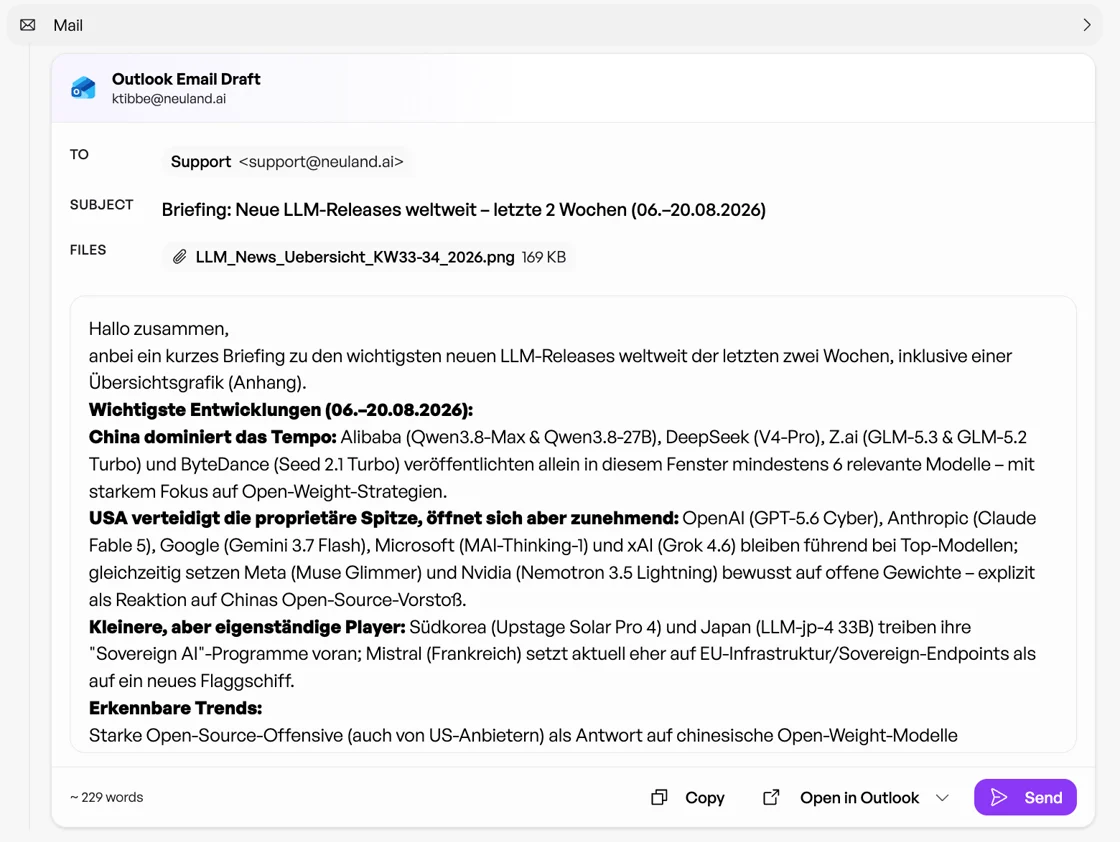
- „Suche in meinen E-Mails nach …”
- „Erstelle einen Kalendereintrag für …”
- „Suche in HubSpot nach folgendem Kunden …”
- „Veröffentliche ein Update im Teams-Channel …”
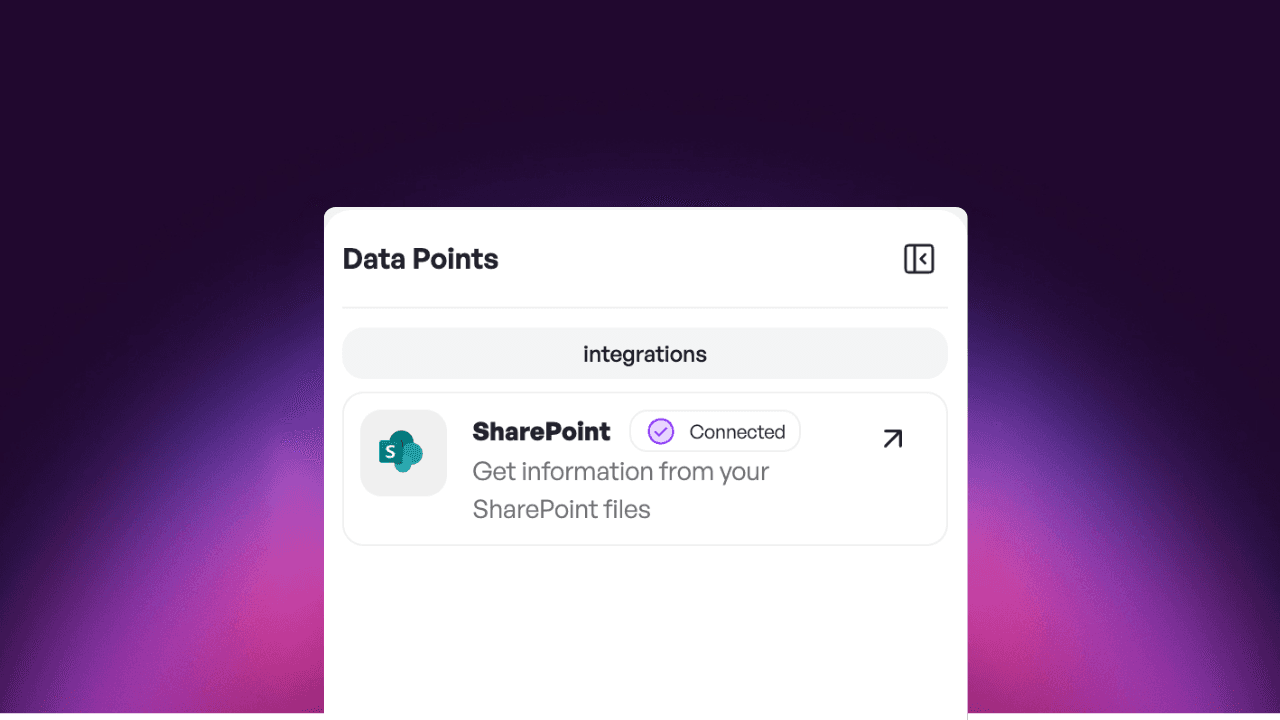
Voraussetzung ist weiterhin, dass der jeweilige Konnektor von deinem Administrator freigegeben wurde und du die zugehörige Integration mit deinem Benutzerkonto verbunden hast. Der Unterschied: Du musst nicht mehr zusätzlich daran denken, das passende Werkzeug vor deiner Anfrage auszuwählen.
Die Websuche bleibt eine bewusste Auswahl
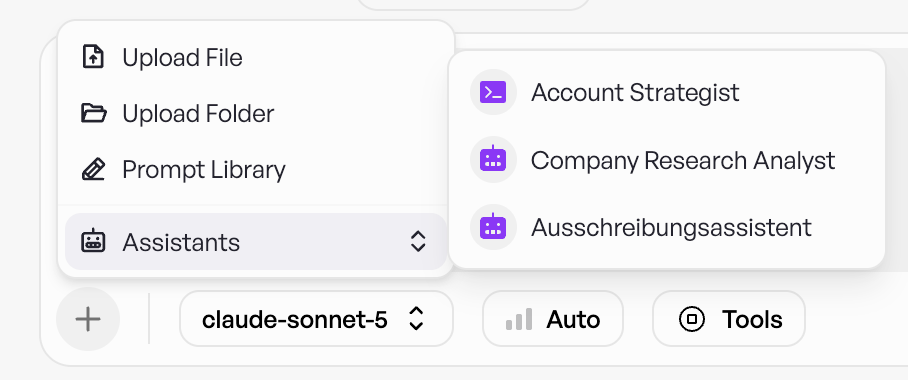
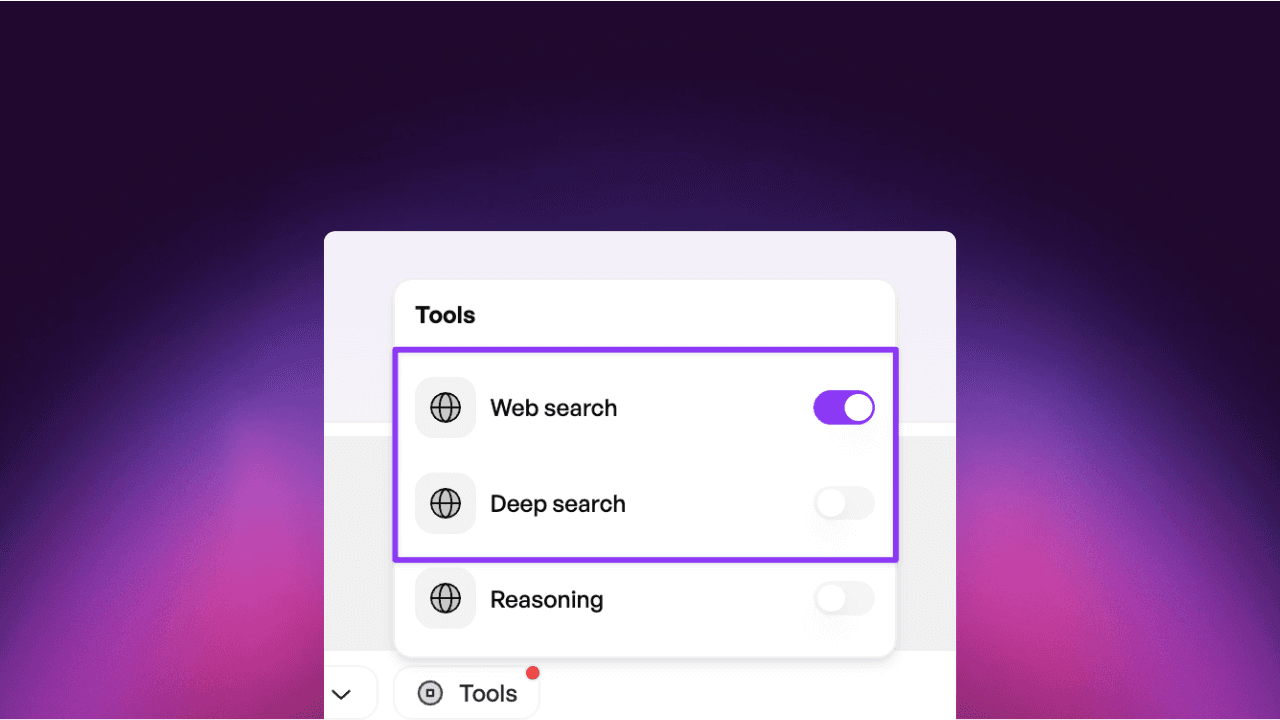
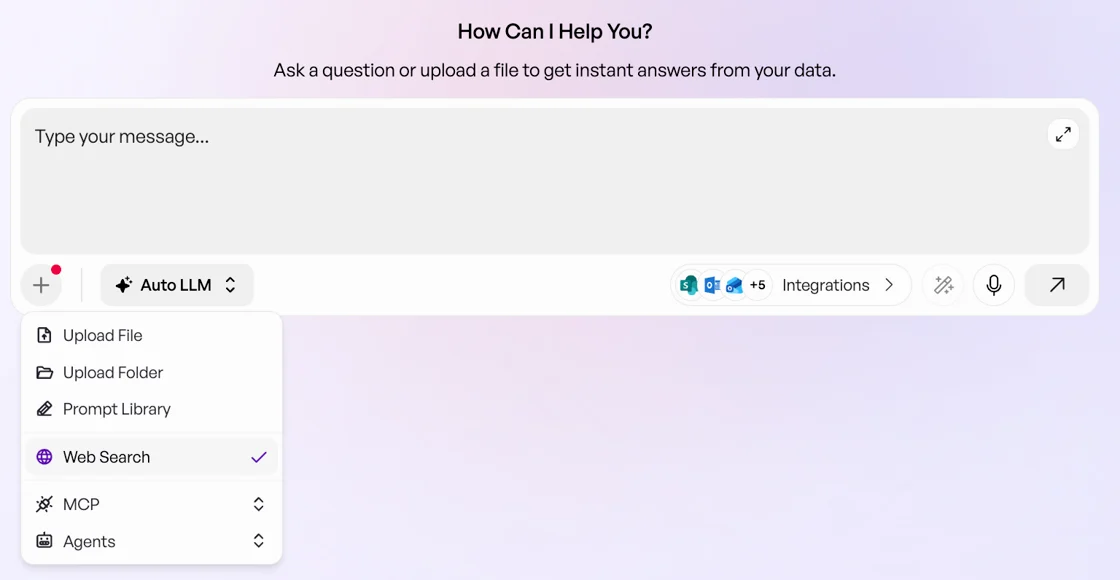
Eine Ausnahme ist die Websuche. Auch wenn sie für deine Organisation grundsätzlich aktiviert ist, muss sie weiterhin bewusst für die jeweilige Anfrage eingeschaltet werden: Klicke unterhalb des Eingabefelds auf das Pluszeichen und wähle anschließend „Web Search” aus.
Damit stellen wir sicher, dass Informationen aus dem öffentlichen Internet nur dann in eine Antwort einbezogen werden, wenn du dies ausdrücklich wünschst. Für alle anderen verfügbaren Tools und verbundenen Systeme gilt: Beschreibe einfach im Chat, was du erledigen möchtest, der HUB kümmert sich automatisch um die Auswahl des passenden Werkzeugs.
Eigene MCP-Server anbinden
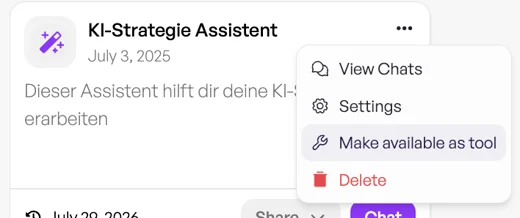
Nicht jedes interne Werkzeug verdient einen eigenen Konnektor, und trotzdem willst du es im Chat nutzen können. Genau dafür gibt es jetzt MCP: Mit dem neuen Update kannst du eigene MCP-kompatible Server mit dem neuland.ai HUB verbinden. MCP steht für Model Context Protocol und ermöglicht es, individuelle interne Werkzeuge oder Dienste von Drittanbietern direkt im Chat zu verwenden, ohne dafür einen eigenen HUB-Konnektor entwickeln zu müssen.
So stellst du die Verbindung her
Sofern die Funktion für dich freigeschaltet wurde, richtest du den Server unter Einstellungen ein. Benötigt werden dafür eine Server-URL oder eine JSON-Konfiguration, nebst MCP server URL, Name (optional) und Authorization header (optional).
So rufst du das Tool auf
Im Chat findest du es unter Pluszeichen → MCP. Dort lässt es sich für die jeweilige Unterhaltung ein- oder ausschalten.
Wichtig an dieser Stelle: Die Anbindung eines MCP-kompatiblen Servers ist derzeit individuell für den einzelnen (freigegebenen) Nutzer möglich. Eine Verbindung, die für die gesamte Organisation verfügbar ist, lässt sich aktuell noch nicht herstellen, die notwendigen Einstellungen muss daher jede:r berechtigte Nutzer:in eigenständig setzen. Zukünftig wird dies auch als Administrator für die gesamte Organisation möglich sein.
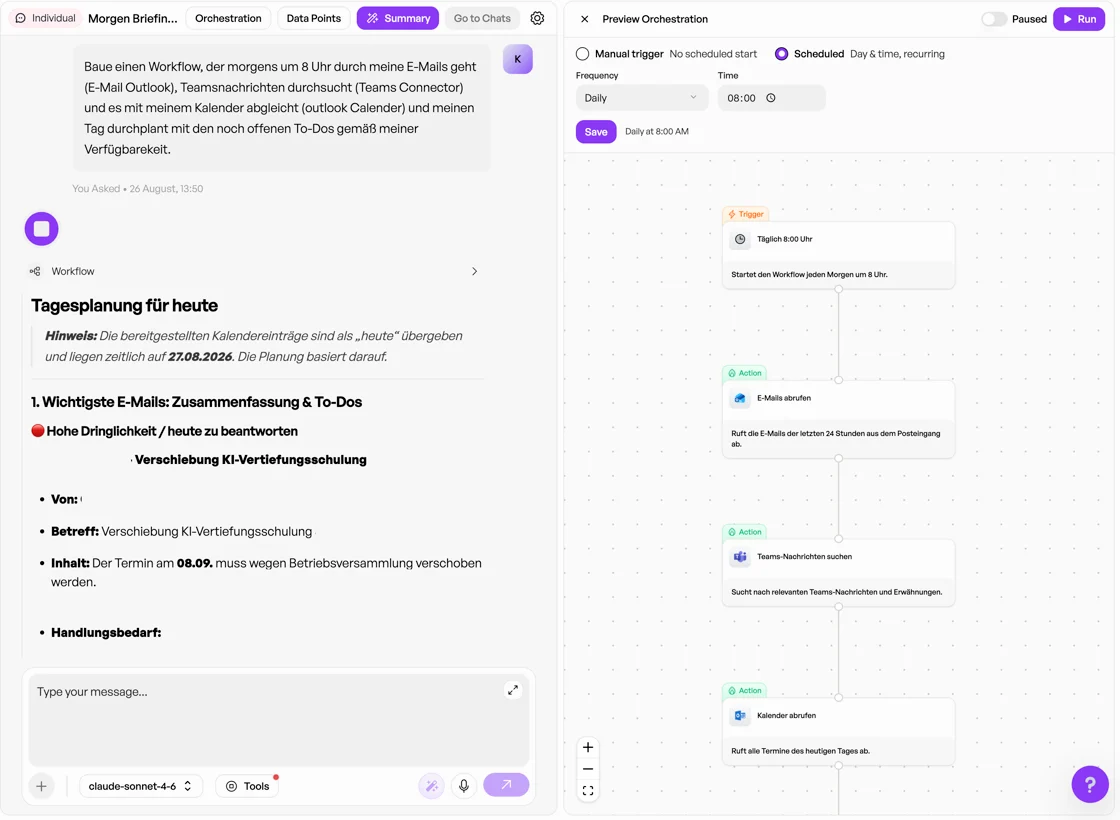
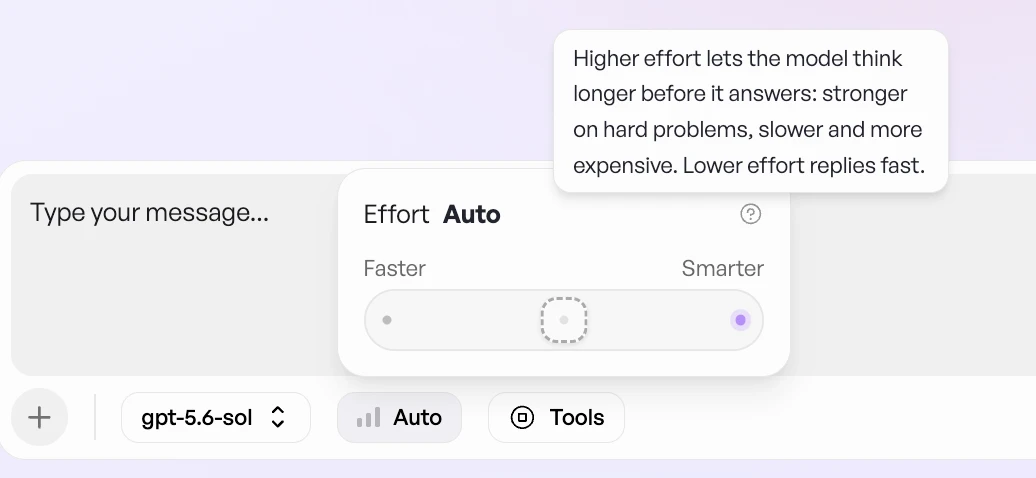
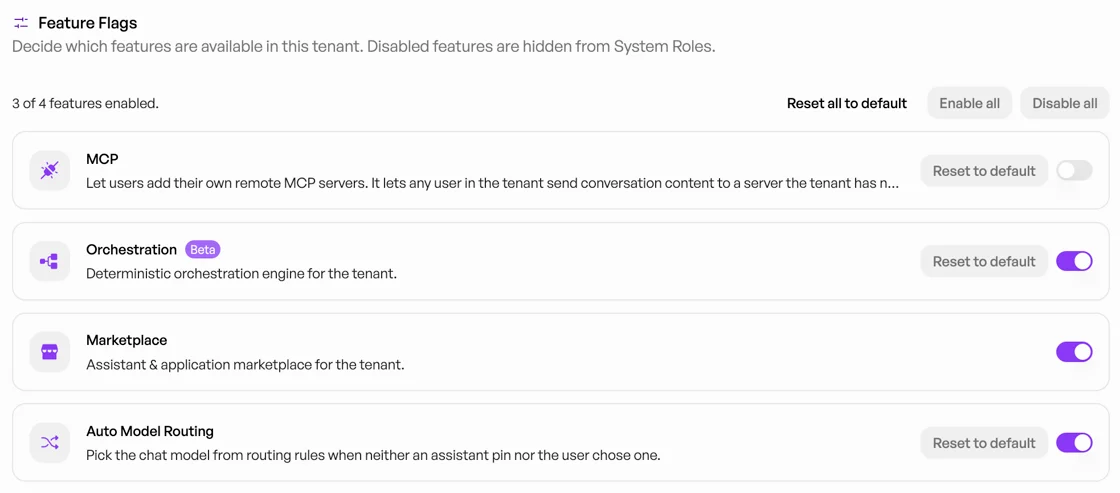
Die Nutzung von MCP ist standardmäßig deaktiviert und muss zunächst durch einen Administrator in den Einstellungen aktiviert werden. Unter den Feature Flags in den Admin-Einstellungen kann dies mit dem Update, neben Orchestration/Automatisierung, dem Marketplace und dem Auto-LLM-Routing, an- oder abgewählt werden.
Vor dem Hinzufügen eines MCP-Servers sollte insbesondere geprüft werden:
- Wer betreibt den Server?
- Welche Werkzeuge und Aktionen stellt er bereit?
- Welche Daten werden bei der Nutzung übertragen?
- Welche Authentifizierung ist erforderlich?
- Entspricht der Einsatz den internen Sicherheits-, Datenschutz- und Compliance-Vorgaben?
Der angebundene MCP-Server erhält nicht automatisch Zugriff auf sämtliche Daten im HUB. Inhalte, die bei einer konkreten Anfrage an ein MCP-Werkzeug übergeben werden, können jedoch an den externen Server übertragen und dort verarbeitet werden.
Unsere Empfehlung: Aktiviere MCP zunächst nur für klar definierte Anwendungsfälle und entsprechend unterwiesene Nutzer:innen. Prüfe und dokumentiere jeden Server, bevor er im Arbeitsalltag eingesetzt wird.
Rechte und Rollen: präziser steuern, wer was darf
Mit den Neuerungen im Bereich Rechte und Rollen kannst du als Administrator noch einfacher und genauer festlegen, welche Funktionen und Ressourcen bestimmten Nutzer:innen oder Nutzergruppen zur Verfügung stehen. Das ist bereits heute möglich, mit dem kommenden Update lässt sich zusätzlich die Nutzung der Automatisierung (Orchestration) vergeben, die initial von neuland.ai freigegeben werden muss, ebenso wie die Nutzung der MCP-Schnittstelle.
Die derzeit als Default gesetzte User-Rolle kannst du für diesen Zweck nicht nur einsehen, sondern auch kopieren. Und eine neue Rolle überträgst du mit wenigen Klicks auf aktive Nutzer:innen.
Damit können Organisationen beispielsweise:
- leistungsstarke oder besonders kostenintensive Modelle nur bestimmten Gruppen bereitstellen,
- technische Funktionen gezielt für Power User oder Fachabteilungen freigeben,
- den Zugriff auf MCP auf unterwiesene Nutzer:innen beschränken,
- unternehmensinterne Sicherheits- und Governance-Vorgaben besser abbilden.
So bleibt der HUB flexibel nutzbar, während Administratoren gleichzeitig die Kontrolle darüber behalten, welche Ressourcen und erweiterten Funktionen innerhalb ihrer Organisation eingesetzt werden dürfen.
Für Fehlermeldungen, Feature-Anfragen oder Tool-Freigaben schreib uns jederzeit an support@neuland.ai. Wir freuen uns auf dein Feedback, deine Rückmeldungen bestimmen, was wir als Nächstes bauen! 🙌